

Como configurar minha conta de e-mail no Gmail?
A seguir indicaremos como configurar uma conta de e-mail no cliente de e-mails Gmail.
- Acesse gmail.com com seus dados de acesso. No canto superior direito, clique no ícone de engrenagem e pressione Ver todas as configurações.

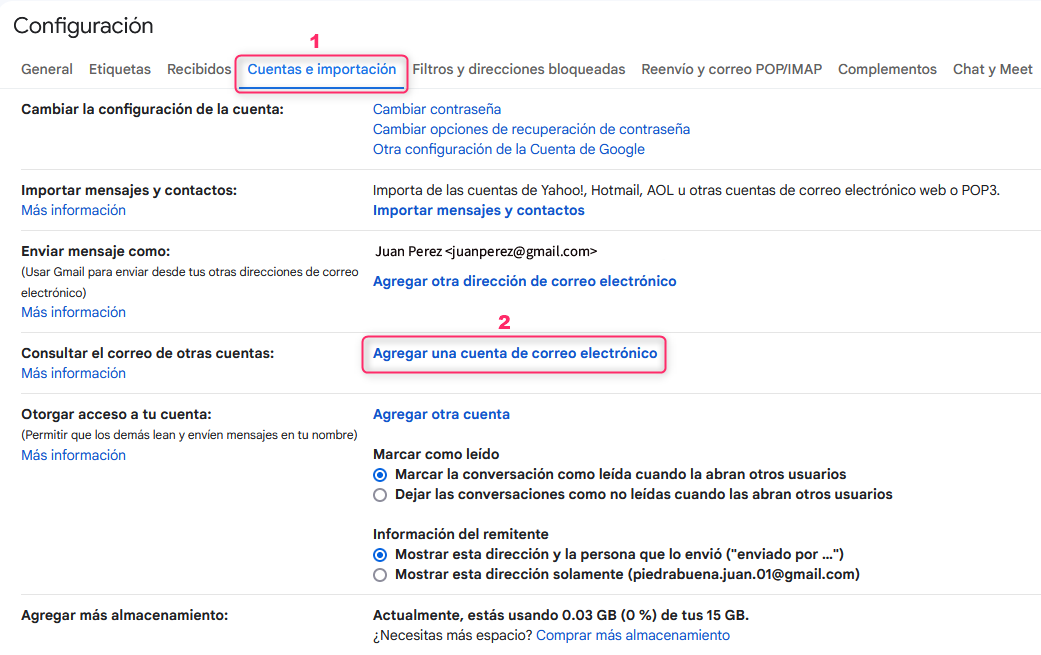
- Na nova tela, clique na aba Contas e importação, em seguida busque a seção Consultar o e-mail de outras contas e acesse Adicionar uma conta de e-mail.
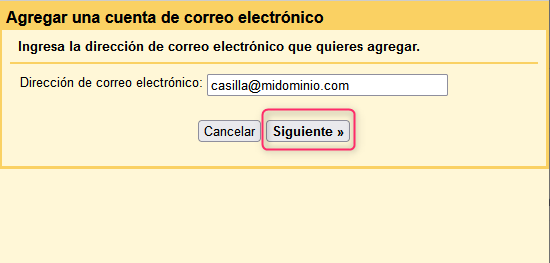
- Na nova tela insira a conta de e-mail a ser adicionada e pressione Próximo
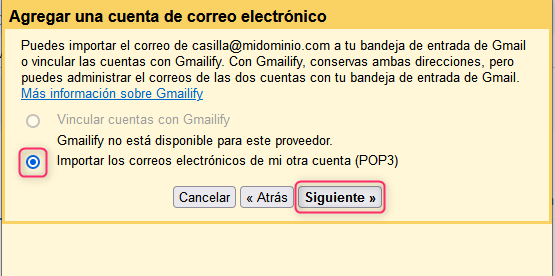
- Selecione Importar os e-mails da minha outra conta (POP3) e depois pressione o botão Próximo.
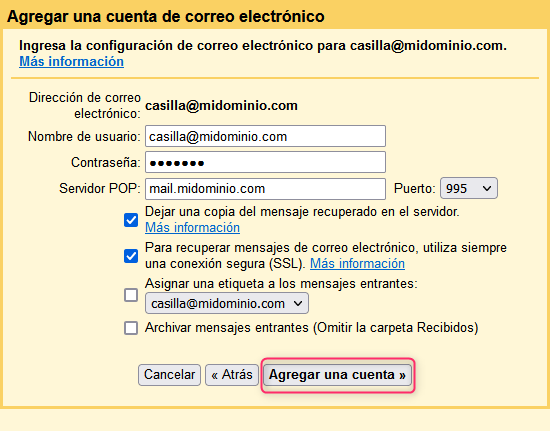
- Preencha os dados da sua conta conforme indicado na imagem, adicionando seu domínio quando aplicável. Com isso, você terá adicionado sua nova conta ao Gmail.
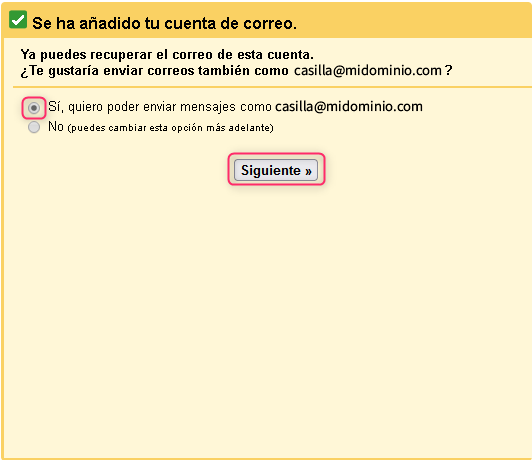
- Agora, escolha se deseja usar sua nova conta para enviar e-mails. Se assim for, selecione a primeira opção e depois pressione o botão Próximo.
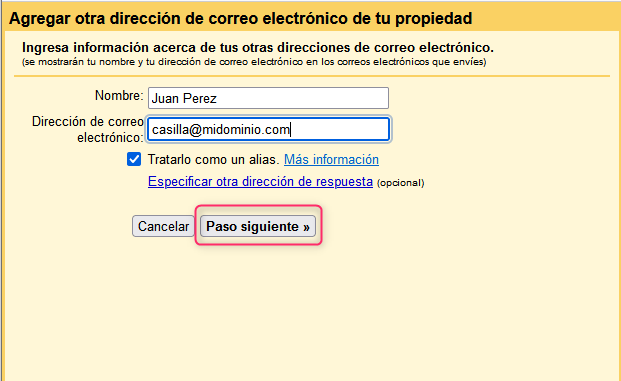
- Na nova tela insira o nome que deseja mostrar ao enviar suas mensagens e pressione o botão Próximo.
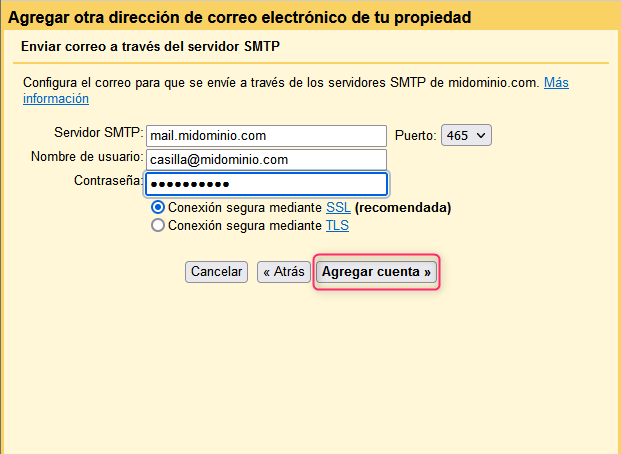
- Preencha os dados do servidor SMTP de envio de e-mails conforme indicado na imagem. Substitua pelo seu domínio quando aplicável.
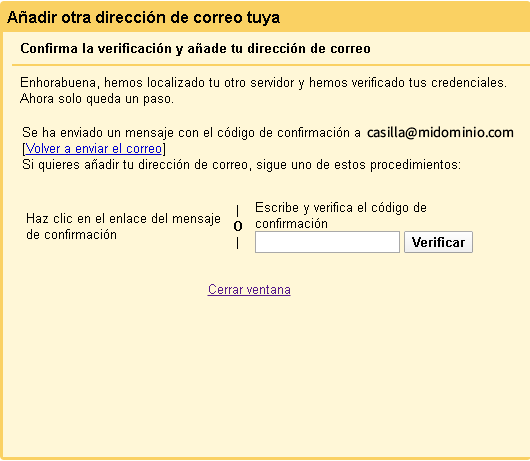
- Depois de verificados os dados inseridos, você receberá um e-mail com um código de confirmação para terminar de adicionar a conta. Você poderá escolher dois métodos:
- Clique no link da mensagem de confirmação
- Inserir e verificar o código de confirmação. Digite o código e pressione o botão Verificar.
Completados esses últimos passos, sua conta estará habilitada para enviar e-mails no Gmail.