

Como ver meu domínio como HTTPS no meu navegador no Plesk?
Este guia assume que o Certificado SSL já foi instalado na conta de hospedagem.
Se ainda não ativou o Certificado SSL na sua conta, você poderá fazê-lo seguindo os passos deste guia: ¿Cómo instalar un Certificado SSL en Plesk?
Se você já instalou o Certificado SSL, é recomendável que seu domínio sempre mostre a versão segura (https) no navegador. Esse redirecionamento automático para https pode ser feito de duas maneiras:
- Pelo painel de controle da sua conta.
- Editando o arquivo htaccess no diretório principal do site.
Redirecionamento para HTTPS pelo Painel de Controle Plesk:
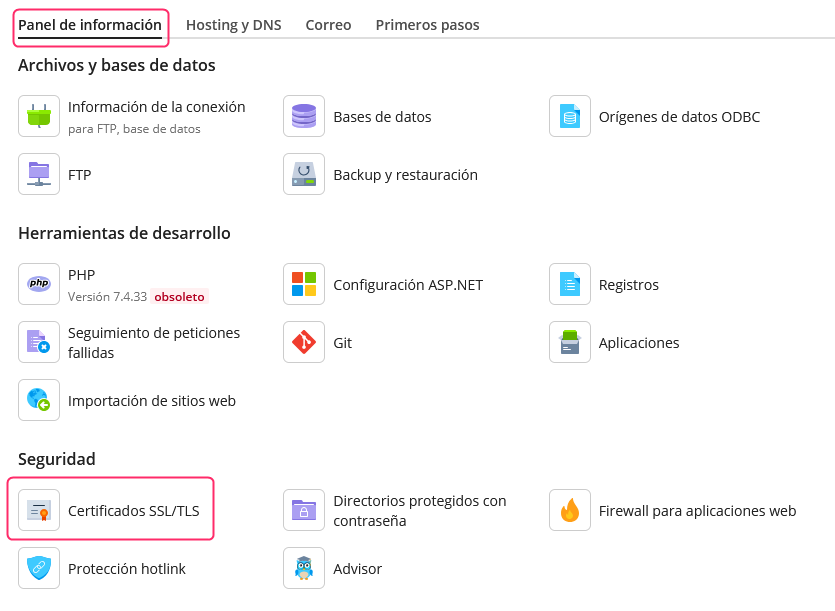
- Acesse o seu Painel de Controle e, em seguida, clique na aba Painel de Informações.
- Nas opções da tela, acesse Certificados SSL/TLS.
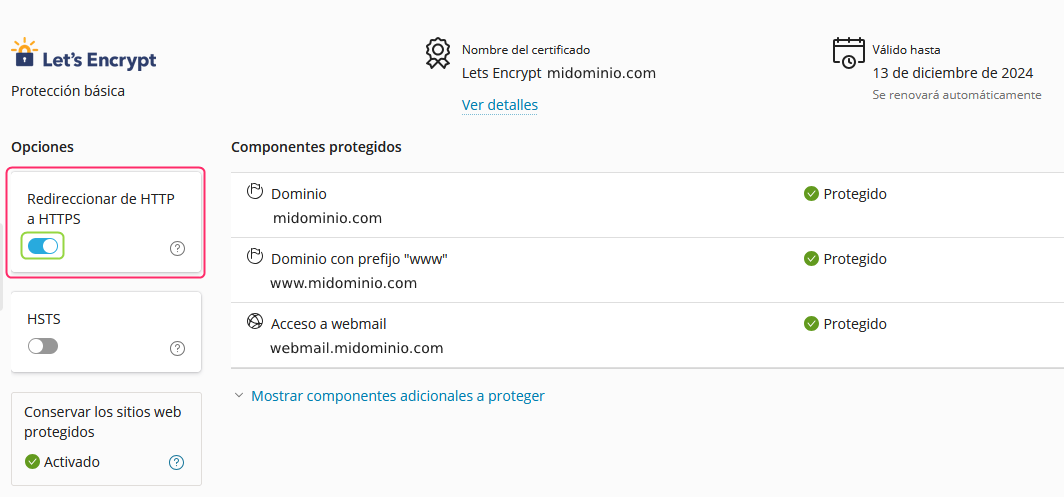
- No lado esquerdo da tela você verá uma opção chamada Redirecionar de HTTP para HTTPS. Ao ativar essa opção, o domínio mostrará sempre o modo seguro https.
Redirecionamento para HTTPS a partir do arquivo htaccess:
Pode acontecer que o método pelo painel de controle não funcione por algum motivo.
Outro método possível para gerar um redirecionamento automático para https é adicionando uma linha ao arquivo .htaccess que você encontrará no diretório /httpdocs ou no diretório principal do seu site.
RewriteEngine On
RewriteCond %{HTTPS} off
RewriteRule ^(.*)$ https://%{HTTP_HOST}%{REQUEST_URI} [L,R=301]
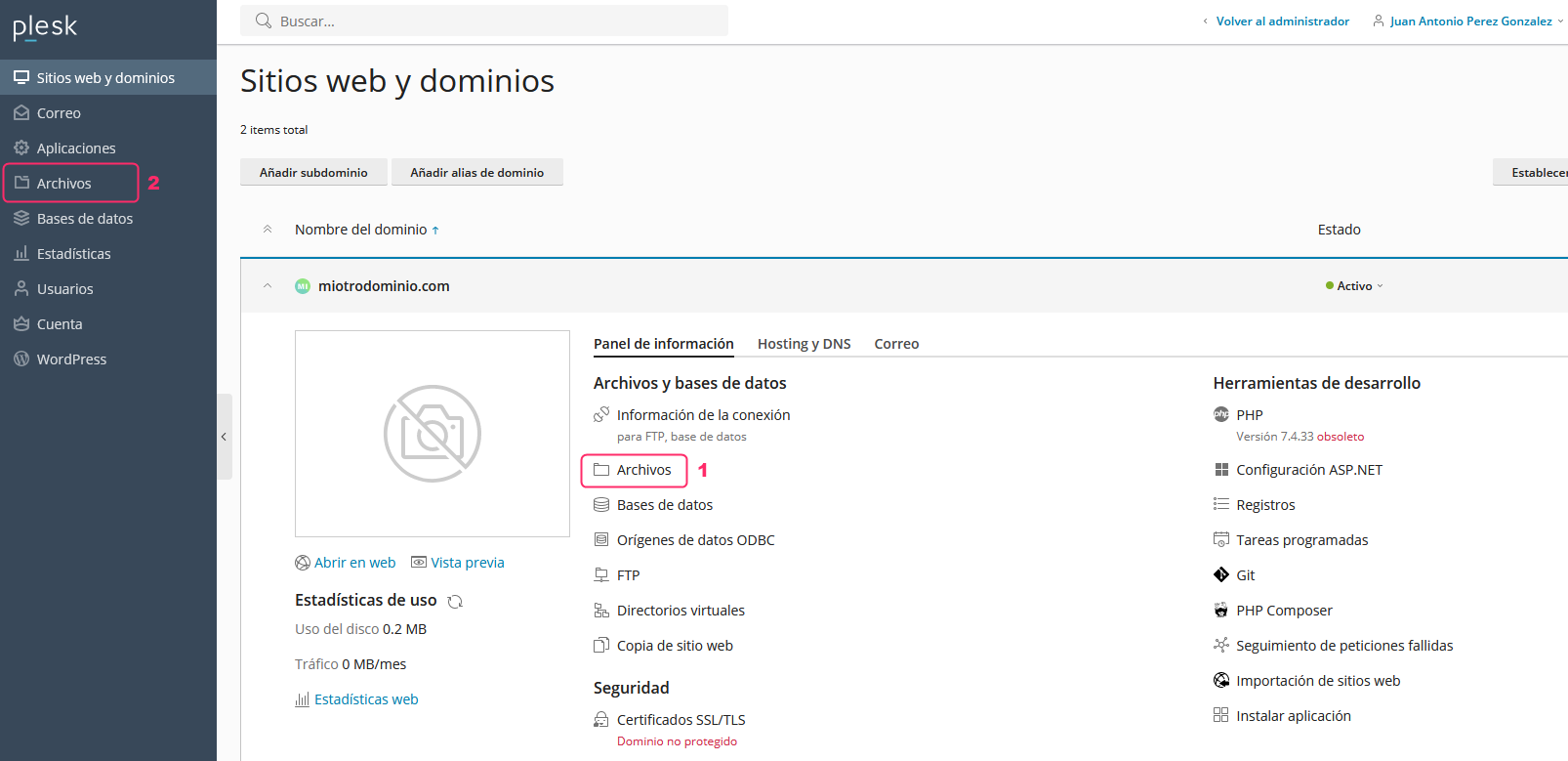
- Você encontrará o Gerenciador de Arquivos na tela principal do painel de controle. Pode acessar pelo botão Arquivos marcado no ponto 1 ou pelo menu à esquerda, marcado no ponto 2.
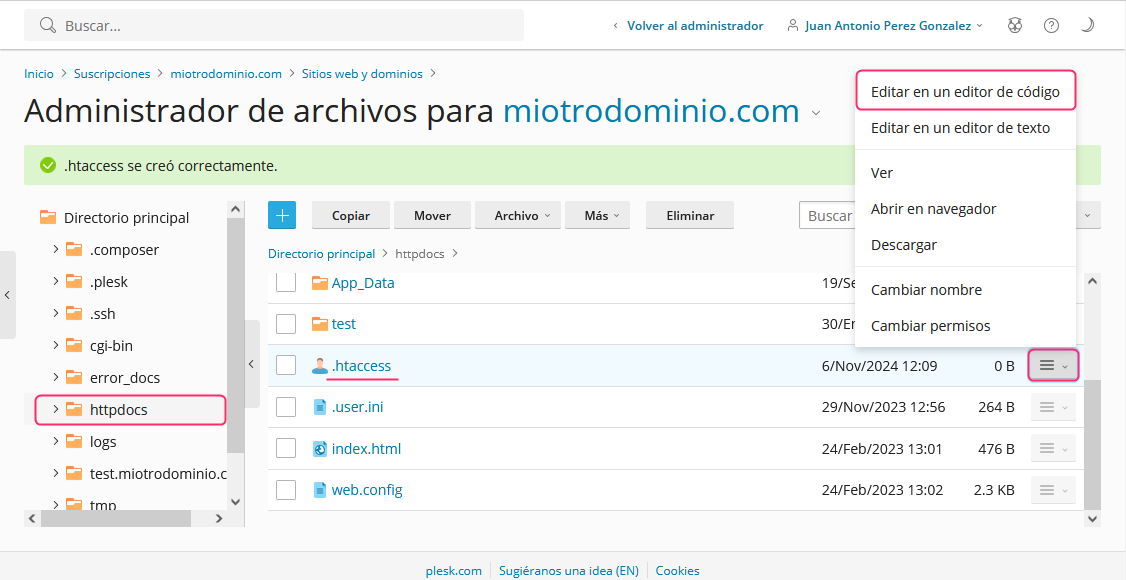
- Já no Gerenciador de Arquivos, procure o diretório “httpdocs” ou o diretório principal onde seu site está criado.\ Quando encontrar o arquivo .htaccess, você deverá editá-lo pressionando o botão de opções que está à direita e escolher a opção "Editar em um editor de código".
- No início do arquivo, adicione o código que você verá abaixo:
RewriteEngine On
RewriteCond %{HTTPS} off
RewriteRule ^(.*)$ https://%{HTTP_HOST}%{REQUEST_URI} [L,R=301]
Edição do arquivo htaccess a partir de um cliente FTP:
O mesmo procedimento pode ser feito acessando via FTP em vez de usar o Gerenciador de Arquivos.\
\
Para acessar por FTP siga os passos do seguinte guia:
sessoes-ftp-no-plesk.md