

Como mover e-mails no Webmail?
Se você acessar suas contas de e-mail através do Webmail, poderá criar diretórios para organizar seus e-mails conforme seus próprios critérios.
Na guia a seguir mostraremos como fazê-lo:
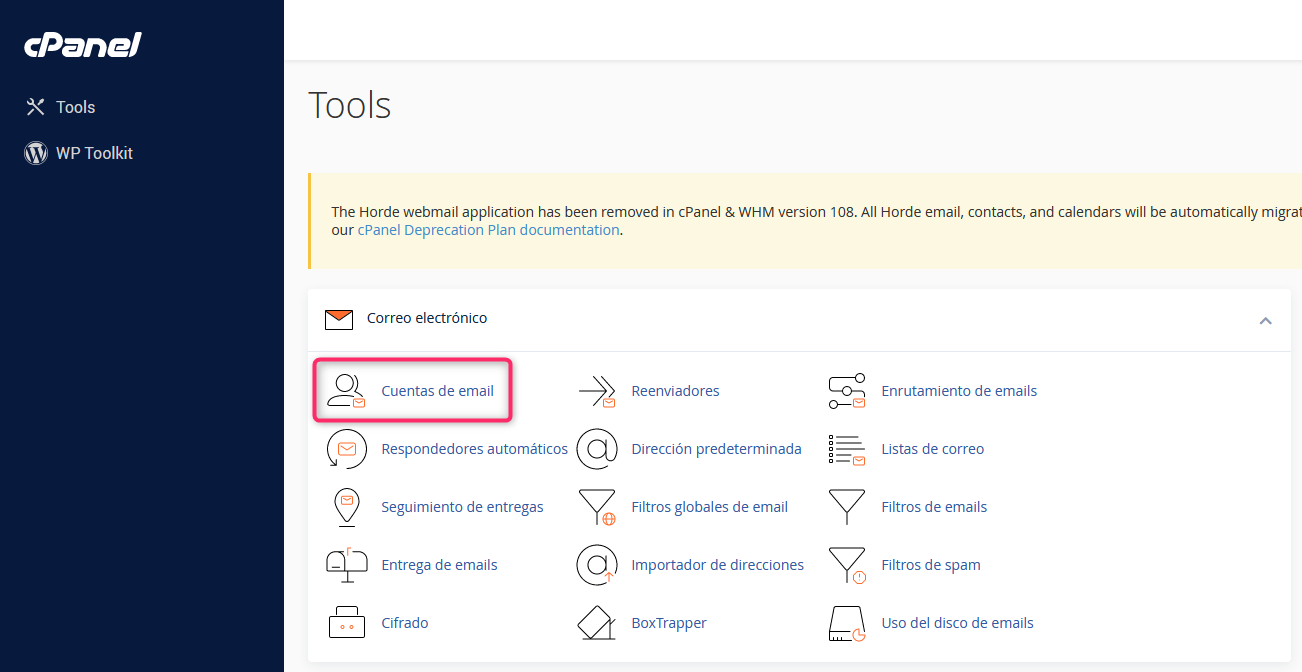
- No painel de controle cPanel, acesse Contas de e-mail, no quadro Correio eletrônico.
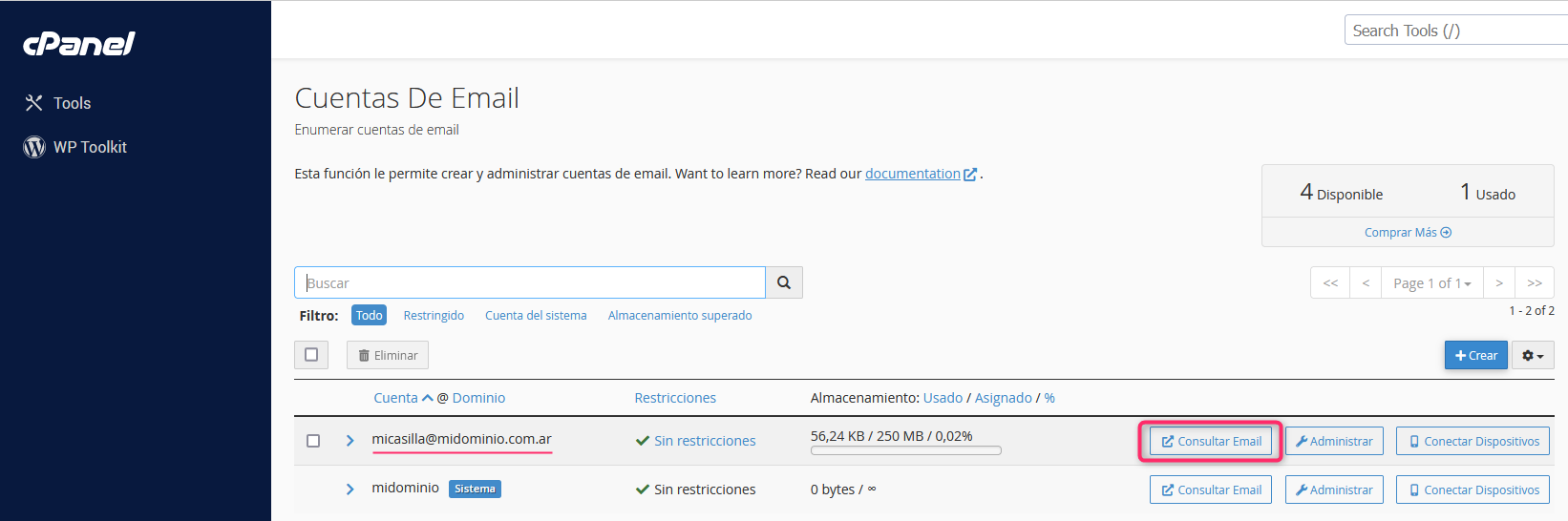
- Na nova tela você verá a área de onde são criadas e revisadas as caixas de correio. Pressione o botão Verificar Email para acessar sua conta de e-mail no Webmail.
- Você chegará à tela na qual deverá escolher roundcube para acessar sua conta de e-mail.
Como criar diretórios dentro do Webmail
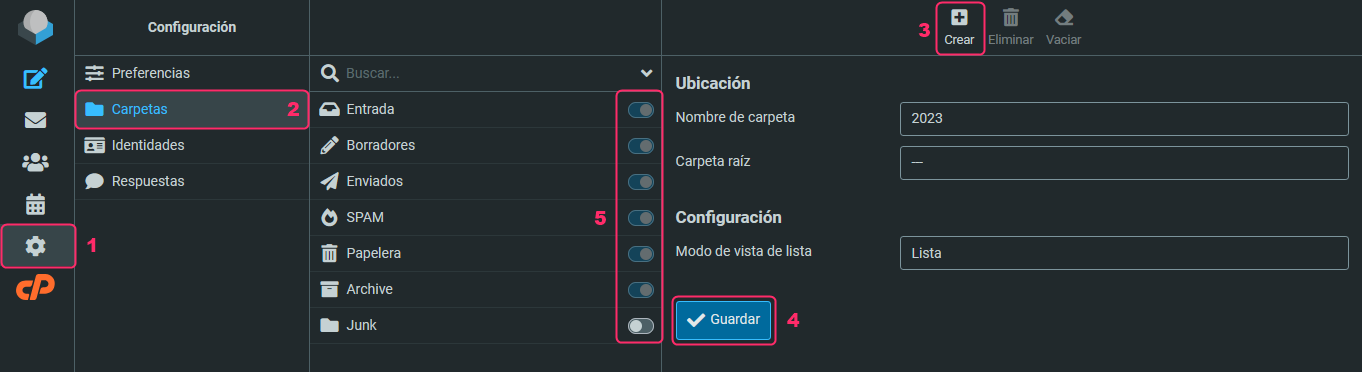
- Dentro do Webmail, clique em Configurações.
- Depois, selecione Pastas.
- No canto superior direito, você verá o botão Criar, para criar o novo diretório ou pasta.
Também verá um botão para excluir a pasta quando não precisar mais. - Escolha um nome para o novo diretório ou pasta e pressione o botão Salvar.
Se desejar que seu novo diretório esteja dentro de uma pasta existente, selecione essa pasta em Pasta raiz. - No centro, você verá todos os diretórios ou pastas criadas. Cada uma funciona como uma bandeja de e-mails.
À direita de cada pasta, há um interruptor que permite sincronizar a pasta com clientes de e-mail externos como Outlook, Thunderbird, Apple Mail, etc.
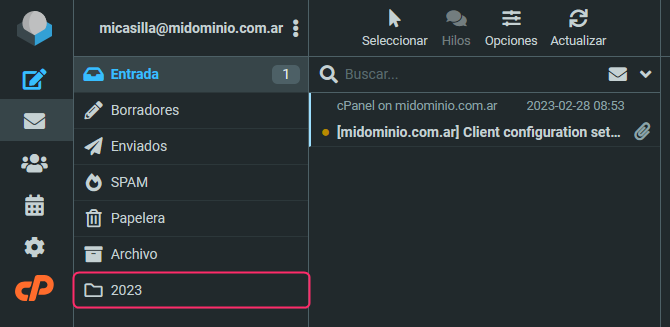
Ao criar sua nova pasta, ela aparecerá como mais uma bandeja da sua conta de e-mail.
Como arquivar e-mails na caixa Arquivo
Não é recomendável guardar muitos e-mails na caixa de entrada de uma conta, tanto se for verificada no Webmail quanto em clientes de e-mail externos como Outlook, Thunderbird, Apple Mail, etc.
Agora, mostraremos como arquivar e-mails de forma rápida e simples:
- Selecione o e-mail que deseja arquivar.
- No canto superior direito, encontrará a opção Arquivo.
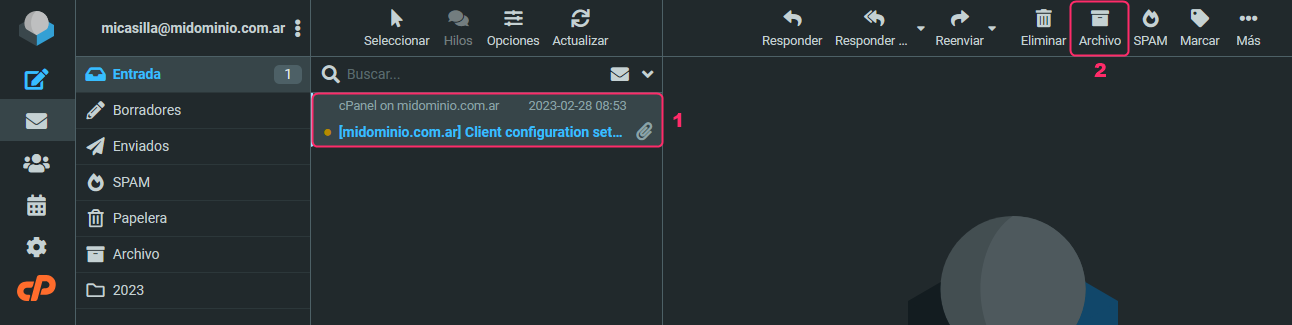
Todo e-mail que você arquivar será movido para a caixa Arquivo. Essa caixa não é sincronizada continuamente como a caixa de entrada, por isso é muito útil mover e-mails de consulta pouco frequente para esta caixa.
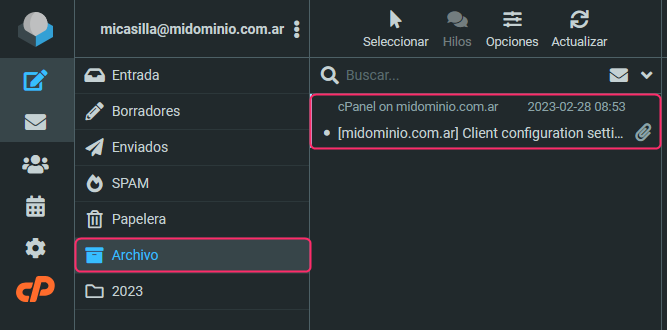
No início desta guia mostramos como criar pastas onde é possível guardar e-mails conforme seus próprios critérios. Isso é muito semelhante a como os e-mails são arquivados.
Agora, mostraremos como mover e-mails para uma caixa específica.
- Selecione o e-mail que deseja mover para outra caixa.
- Abra o menu dos três pontos localizado no canto superior direito.
- Selecione a opção Mover para… no menu.
- Escolha a caixa ou pasta para onde deseja mover o e-mail.
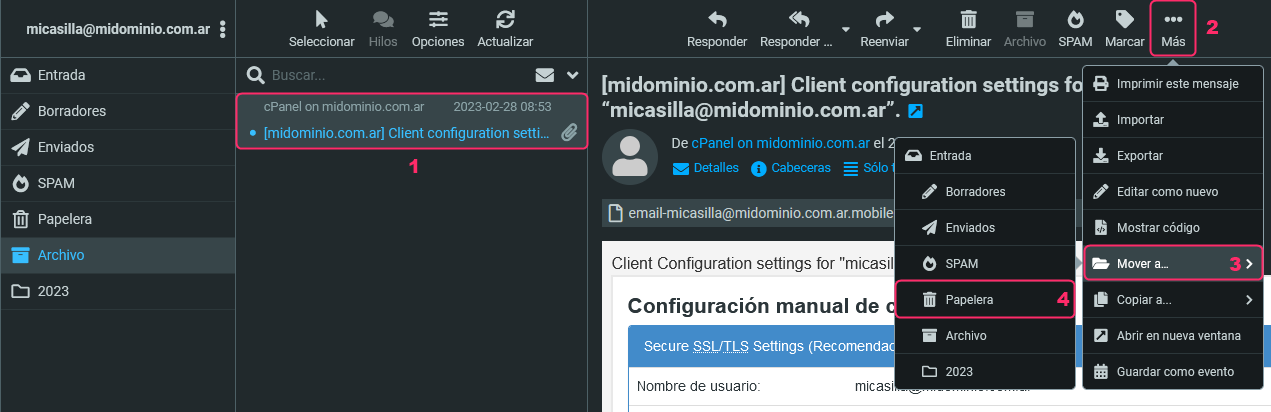
Com esses três métodos você poderá administrar os e-mails de suas contas de forma eficiente, organizando-os ao seu gosto e melhorando o desempenho ao reduzir a carga de e-mails em cada caixa.
A seguir, deixamos um último guia que pode ser muito útil para continuar administrando suas contas de e-mail:
como-esvaziar-bandejas-e-apagar-e-mails-nas-contas-de-e-mail-no-cpanel.md